¿Te has dado cuenta de que tu MacBook Air no se conecta a la red? Descubre cómo resolver este fallo común.
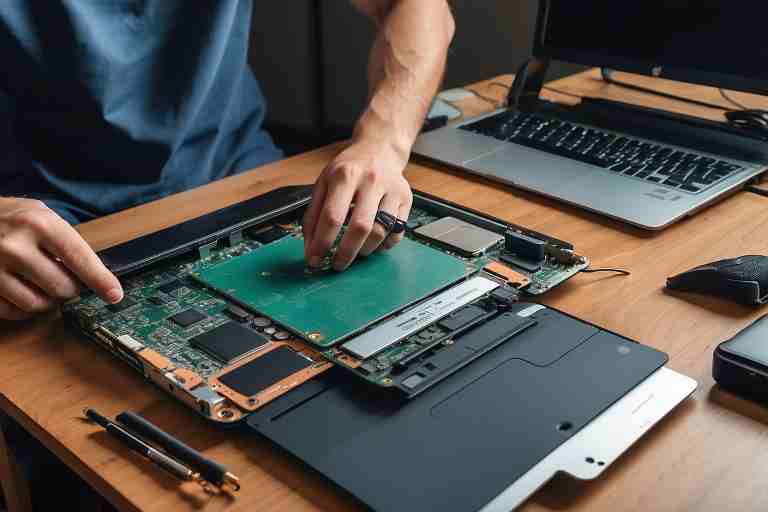
Problemas comunes de conexión en MacBook Air
Si eres usuario de un MacBook Air, probablemente has experimentado el frustrante momento en que tu dispositivo no se conecta a la red. Este fallo común puede deberse a diversas razones, y es fundamental saber identificarlas y solucionarlas rápidamente. En este artículo, te ayudaremos a descubrir cómo resolver los problemas de conexión en tu MacBook Air y así disfrutar de una experiencia más fluida y productiva.
Verifica la conexión Wi-Fi
El primer paso al notar que tu MacBook Air no se conecta a la red es verificar la conexión Wi-Fi. Asegúrate de que el Wi-Fi esté habilitado siguiendo estos pasos:
Servicio Técnico Ordenadores Moncloa
- Dirección: Calle Joaquín María López 26 local Metro Islas Filipinas Madrid
- Puntos de Referencia: Metro Línea 7 Islas Filipinas, Línea 2 Canal, Línea 6 y 3 Moncloa, estamos entre Calle Guzmán El Bueno y Cea Bermúdez
- Horario: Lunes a Viernes de 09:30 a 18:00 horas
Recogida y Entrega a Domicilio | Reparamos En Menos De 1 Semana

- Ve a «Utilidades» en la carpeta «Aplicaciones».
- Selecciona «Asistente de red» y sigue las instrucciones en pantalla.
¿Cuándo consultar a un profesional?
Si después de seguir estos pasos tu MacBook Air no se conecta a la red, puede ser un signo de un problema más serio. Considera consultar a un especialista si:
- Tu MacBook presenta problemas de hardware.
- Existen fallos persistentes a pesar de las actualizaciones y reinicios.
Recuerda que, mantener tu MacBook Air en óptimas condiciones es crucial para disfrutar de su funcionalidad plena. Si buscas más información sobre herramientas y dispositivos tecnológicos, visita nuestra página web en asusplace.com.es.
- Otros dispositivos que emiten señal, como microondas o teléfonos inalámbricos.
- Obstáculos físicos entre el router y tu MacBook Air.
Utiliza herramientas de diagnóstico
MacOS ofrece herramientas de diagnóstico que pueden ayudarte a identificar problemas de conexión. A continuación, te mostramos cómo acceder a estas herramientas:
- Ve a «Utilidades» en la carpeta «Aplicaciones».
- Selecciona «Asistente de red» y sigue las instrucciones en pantalla.
¿Cuándo consultar a un profesional?
Si después de seguir estos pasos tu MacBook Air no se conecta a la red, puede ser un signo de un problema más serio. Considera consultar a un especialista si:
- Tu MacBook presenta problemas de hardware.
- Existen fallos persistentes a pesar de las actualizaciones y reinicios.
Recuerda que, mantener tu MacBook Air en óptimas condiciones es crucial para disfrutar de su funcionalidad plena. Si buscas más información sobre herramientas y dispositivos tecnológicos, visita nuestra página web en asusplace.com.es.
- Ve al menú de Apple y selecciona «Actualización de software».
- Instala cualquier actualización disponible.
Verifica interferencias en la red
Es importante asegurarte de que no haya interferencias que impidan que tu MacBook Air se conecte a la red. Algunas cosas a considerar son:
- Otros dispositivos que emiten señal, como microondas o teléfonos inalámbricos.
- Obstáculos físicos entre el router y tu MacBook Air.
Utiliza herramientas de diagnóstico
MacOS ofrece herramientas de diagnóstico que pueden ayudarte a identificar problemas de conexión. A continuación, te mostramos cómo acceder a estas herramientas:
- Ve a «Utilidades» en la carpeta «Aplicaciones».
- Selecciona «Asistente de red» y sigue las instrucciones en pantalla.
¿Cuándo consultar a un profesional?
Si después de seguir estos pasos tu MacBook Air no se conecta a la red, puede ser un signo de un problema más serio. Considera consultar a un especialista si:
- Tu MacBook presenta problemas de hardware.
- Existen fallos persistentes a pesar de las actualizaciones y reinicios.
Recuerda que, mantener tu MacBook Air en óptimas condiciones es crucial para disfrutar de su funcionalidad plena. Si buscas más información sobre herramientas y dispositivos tecnológicos, visita nuestra página web en asusplace.com.es.
- En la sección de «Red», selecciona la red Wi-Fi a la que intentas conectarte.
- Haz clic en «Eliminar» para olvidar la red.
- Intenta conectarte de nuevo ingresando la contraseña.
Actualiza tu sistema operativo
A veces, un software desactualizado puede causar problemas de conectividad. Es recomendable mantener tu MacBook Air con el sistema operativo y los controladores más recientes. Para actualizar tu Mac:
- Ve al menú de Apple y selecciona «Actualización de software».
- Instala cualquier actualización disponible.
Verifica interferencias en la red
Es importante asegurarte de que no haya interferencias que impidan que tu MacBook Air se conecte a la red. Algunas cosas a considerar son:
- Otros dispositivos que emiten señal, como microondas o teléfonos inalámbricos.
- Obstáculos físicos entre el router y tu MacBook Air.
Utiliza herramientas de diagnóstico
MacOS ofrece herramientas de diagnóstico que pueden ayudarte a identificar problemas de conexión. A continuación, te mostramos cómo acceder a estas herramientas:
- Ve a «Utilidades» en la carpeta «Aplicaciones».
- Selecciona «Asistente de red» y sigue las instrucciones en pantalla.
¿Cuándo consultar a un profesional?
Si después de seguir estos pasos tu MacBook Air no se conecta a la red, puede ser un signo de un problema más serio. Considera consultar a un especialista si:
- Tu MacBook presenta problemas de hardware.
- Existen fallos persistentes a pesar de las actualizaciones y reinicios.
Recuerda que, mantener tu MacBook Air en óptimas condiciones es crucial para disfrutar de su funcionalidad plena. Si buscas más información sobre herramientas y dispositivos tecnológicos, visita nuestra página web en asusplace.com.es.
- Haz clic en el menú de Apple y selecciona «Preferencias del sistema».
- Selecciona «Red».
- Verifica que la red Wi-Fi esté activa y en la parte superior de la lista.
Olvida la red y vuelve a conectarte
Si el problema persiste, intenta olvidar la red y volver a conectarte. Esto puede resolver posibles conflictos de configuración:
- En la sección de «Red», selecciona la red Wi-Fi a la que intentas conectarte.
- Haz clic en «Eliminar» para olvidar la red.
- Intenta conectarte de nuevo ingresando la contraseña.
Actualiza tu sistema operativo
A veces, un software desactualizado puede causar problemas de conectividad. Es recomendable mantener tu MacBook Air con el sistema operativo y los controladores más recientes. Para actualizar tu Mac:
- Ve al menú de Apple y selecciona «Actualización de software».
- Instala cualquier actualización disponible.
Verifica interferencias en la red
Es importante asegurarte de que no haya interferencias que impidan que tu MacBook Air se conecte a la red. Algunas cosas a considerar son:
- Otros dispositivos que emiten señal, como microondas o teléfonos inalámbricos.
- Obstáculos físicos entre el router y tu MacBook Air.
Utiliza herramientas de diagnóstico
MacOS ofrece herramientas de diagnóstico que pueden ayudarte a identificar problemas de conexión. A continuación, te mostramos cómo acceder a estas herramientas:
- Ve a «Utilidades» en la carpeta «Aplicaciones».
- Selecciona «Asistente de red» y sigue las instrucciones en pantalla.
¿Cuándo consultar a un profesional?
Si después de seguir estos pasos tu MacBook Air no se conecta a la red, puede ser un signo de un problema más serio. Considera consultar a un especialista si:
- Tu MacBook presenta problemas de hardware.
- Existen fallos persistentes a pesar de las actualizaciones y reinicios.
Recuerda que, mantener tu MacBook Air en óptimas condiciones es crucial para disfrutar de su funcionalidad plena. Si buscas más información sobre herramientas y dispositivos tecnológicos, visita nuestra página web en asusplace.com.es.
- Apaga tu MacBook Air.
- Desconecta el router y espera 30 segundos.
- Vuelve a conectar el router y luego enciende tu MacBook Air.
Comprueba la configuración de red
Si tu MacBook Air sigue sin conectarse a la red, es importante verificar la configuración de red. A continuación, te mostramos cómo hacerlo:
Accede a las preferencias de red
Para acceder a las preferencias de red, sigue estos pasos:
- Haz clic en el menú de Apple y selecciona «Preferencias del sistema».
- Selecciona «Red».
- Verifica que la red Wi-Fi esté activa y en la parte superior de la lista.
Olvida la red y vuelve a conectarte
Si el problema persiste, intenta olvidar la red y volver a conectarte. Esto puede resolver posibles conflictos de configuración:
- En la sección de «Red», selecciona la red Wi-Fi a la que intentas conectarte.
- Haz clic en «Eliminar» para olvidar la red.
- Intenta conectarte de nuevo ingresando la contraseña.
Actualiza tu sistema operativo
A veces, un software desactualizado puede causar problemas de conectividad. Es recomendable mantener tu MacBook Air con el sistema operativo y los controladores más recientes. Para actualizar tu Mac:
- Ve al menú de Apple y selecciona «Actualización de software».
- Instala cualquier actualización disponible.
Verifica interferencias en la red
Es importante asegurarte de que no haya interferencias que impidan que tu MacBook Air se conecte a la red. Algunas cosas a considerar son:
- Otros dispositivos que emiten señal, como microondas o teléfonos inalámbricos.
- Obstáculos físicos entre el router y tu MacBook Air.
Utiliza herramientas de diagnóstico
MacOS ofrece herramientas de diagnóstico que pueden ayudarte a identificar problemas de conexión. A continuación, te mostramos cómo acceder a estas herramientas:
- Ve a «Utilidades» en la carpeta «Aplicaciones».
- Selecciona «Asistente de red» y sigue las instrucciones en pantalla.
¿Cuándo consultar a un profesional?
Si después de seguir estos pasos tu MacBook Air no se conecta a la red, puede ser un signo de un problema más serio. Considera consultar a un especialista si:
- Tu MacBook presenta problemas de hardware.
- Existen fallos persistentes a pesar de las actualizaciones y reinicios.
Recuerda que, mantener tu MacBook Air en óptimas condiciones es crucial para disfrutar de su funcionalidad plena. Si buscas más información sobre herramientas y dispositivos tecnológicos, visita nuestra página web en asusplace.com.es.
- Haz clic en el ícono de Wi-Fi en la barra de menú.
- Asegúrate de que Wi-Fi esté activado y que no esté en modo avión.
- Selecciona tu red Wi-Fi de la lista.
Reinicia tu MacBook Air y el router
Una solución sencilla y efectiva es reiniciar tanto tu MacBook Air como el router de la red. A veces, un simple reinicio puede solucionar problemas de conectividad. Sigue estos pasos:
- Apaga tu MacBook Air.
- Desconecta el router y espera 30 segundos.
- Vuelve a conectar el router y luego enciende tu MacBook Air.
Comprueba la configuración de red
Si tu MacBook Air sigue sin conectarse a la red, es importante verificar la configuración de red. A continuación, te mostramos cómo hacerlo:
Accede a las preferencias de red
Para acceder a las preferencias de red, sigue estos pasos:
- Haz clic en el menú de Apple y selecciona «Preferencias del sistema».
- Selecciona «Red».
- Verifica que la red Wi-Fi esté activa y en la parte superior de la lista.
Olvida la red y vuelve a conectarte
Si el problema persiste, intenta olvidar la red y volver a conectarte. Esto puede resolver posibles conflictos de configuración:
- En la sección de «Red», selecciona la red Wi-Fi a la que intentas conectarte.
- Haz clic en «Eliminar» para olvidar la red.
- Intenta conectarte de nuevo ingresando la contraseña.
Actualiza tu sistema operativo
A veces, un software desactualizado puede causar problemas de conectividad. Es recomendable mantener tu MacBook Air con el sistema operativo y los controladores más recientes. Para actualizar tu Mac:
- Ve al menú de Apple y selecciona «Actualización de software».
- Instala cualquier actualización disponible.
Verifica interferencias en la red
Es importante asegurarte de que no haya interferencias que impidan que tu MacBook Air se conecte a la red. Algunas cosas a considerar son:
- Otros dispositivos que emiten señal, como microondas o teléfonos inalámbricos.
- Obstáculos físicos entre el router y tu MacBook Air.
Utiliza herramientas de diagnóstico
MacOS ofrece herramientas de diagnóstico que pueden ayudarte a identificar problemas de conexión. A continuación, te mostramos cómo acceder a estas herramientas:
- Ve a «Utilidades» en la carpeta «Aplicaciones».
- Selecciona «Asistente de red» y sigue las instrucciones en pantalla.
¿Cuándo consultar a un profesional?
Si después de seguir estos pasos tu MacBook Air no se conecta a la red, puede ser un signo de un problema más serio. Considera consultar a un especialista si:
- Tu MacBook presenta problemas de hardware.
- Existen fallos persistentes a pesar de las actualizaciones y reinicios.
Recuerda que, mantener tu MacBook Air en óptimas condiciones es crucial para disfrutar de su funcionalidad plena. Si buscas más información sobre herramientas y dispositivos tecnológicos, visita nuestra página web en asusplace.com.es.