
Windows 11 no se actualiza: protege tus archivos críticos
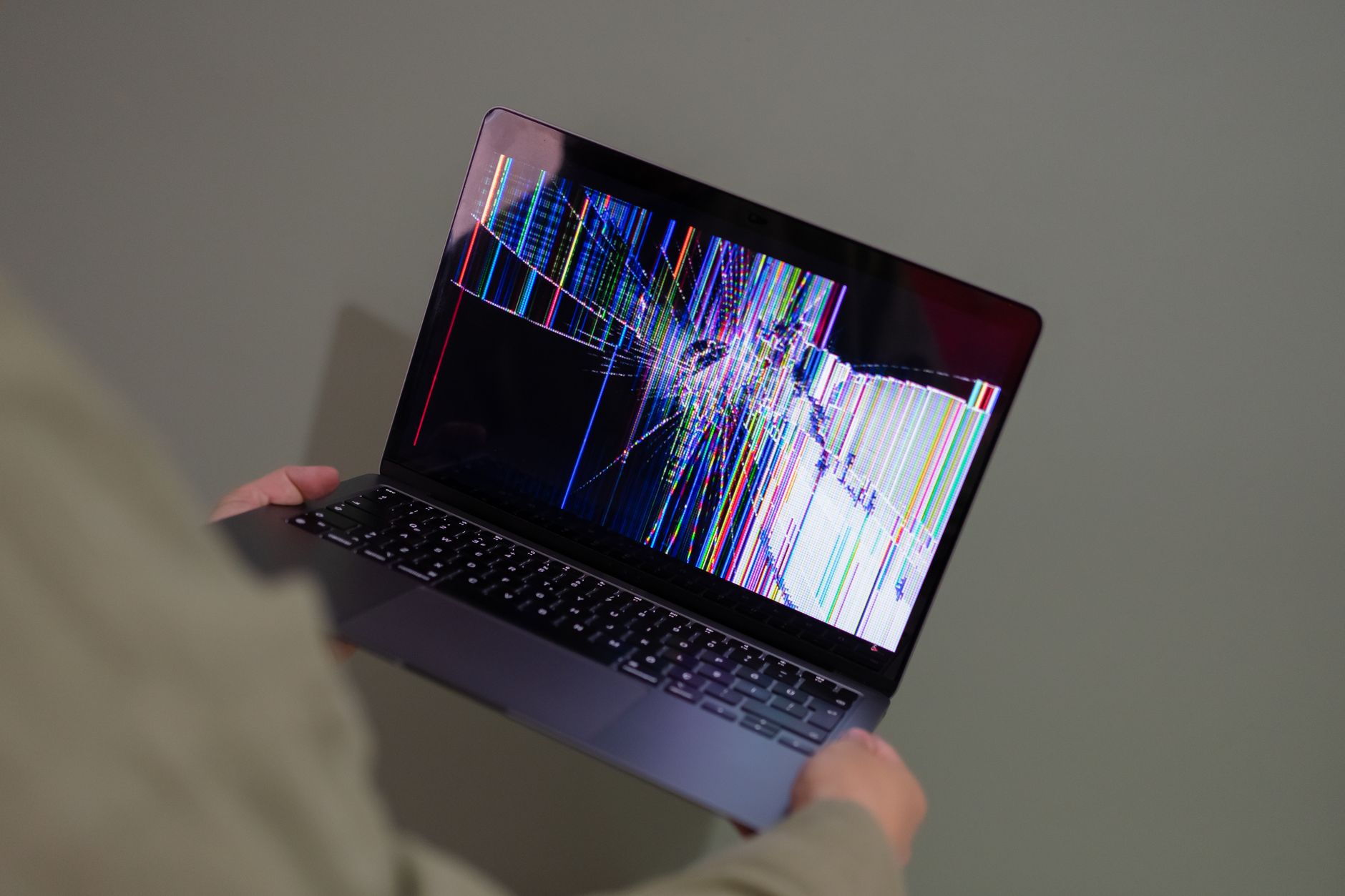
Windows 11 no se actualiza es una situación que puede dejar paralizado el trabajo diario, pero lo más importante en esos momentos es proteger la información crítica antes de intentar cualquier solución técnica. Cuando el sistema operativo falla al instalarse o se queda bloqueado en medio del proceso, el riesgo real no es solo perder tiempo, sino que los archivos esenciales para tu negocio queden inaccesibles o dañados si se actúa sin criterio. Este artículo explica cómo identificar cuándo es seguro intervenir y qué pasos evitar para no complicar la recuperación de datos, priorizando siempre la seguridad de tus documentos sobre la urgencia de volver a trabajar inmediatamente.
Para un pequeño negocio o una oficina en Moncloa, entender que un fallo de actualización no significa necesariamente la pérdida total de la información permite tomar decisiones más serenas y ordenadas. En lugar de formatear el equipo por desesperación o intentar reinstalar programas al azar, lo ideal es detenerse a evaluar el estado del ordenador para decidir si se puede reparar sin comprometer los archivos. A continuación, detallamos qué ocurre cuando la actualización se detiene, los riesgos que corren tus datos y cuándo es realmente seguro intentar una reparación, siempre con la tranquilidad de saber que primero se revisa todo antes de tocar nada.
Qué ocurre cuando la actualización se detiene
Imagina que tu ordenador intenta instalar una mejora del sistema operativo y, de repente, se queda bloqueado o deja de arrancar. Esto suele ocurrir cuando el proceso interrumpe archivos esenciales, dejando al equipo en un estado incompleto similar al de ese port no oficial de The Legend of Zelda para PC: tal como explica la noticia, esa versión del juego necesita obligatoriamente los archivos originales para funcionar porque no incluye sus propios recursos gráficos. En tu caso real, significa que Windows 11 ha quedado a medias y no puede cargar correctamente las piezas necesarias para iniciar el sistema, aunque esto no implica automáticamente que hayas perdido tus documentos, fotos o las bases de datos de tu negocio.
Lo primero que debes saber es que un fallo en la actualización no borra por sí solo tu información crítica; lo que sucede es que el sistema se queda sin la "llave" para acceder a ella temporalmente. Al igual que el juego mencionado requiere una ROM original para extraer sus recursos y ejecutarse, tu ordenador necesita que los archivos del sistema estén completos para operar. Si intentas forzar el encendido o reinstalar el programa por probar, podrías complicar la situación, ya que un mismo síntoma puede tener varias causas distintas en el hardware o el software.
Antes de tomar cualquier decisión sobre si reparar o cambiar el equipo, es fundamental revisar qué ocurre internamente sin tocar nada que pueda dañar los datos. En un entorno de negocio, donde cada minuto cuenta, entender que la información suele estar intacta aunque el sistema no arranque permite actuar con calma y priorizar la recuperación de archivos antes que cualquier otra cosa. El diagnóstico gratuito nos ayuda a identificar si el problema es solo una actualización fallida o algo más profundo en el almacenamiento o la placa base, evitando sustituciones innecesarias.
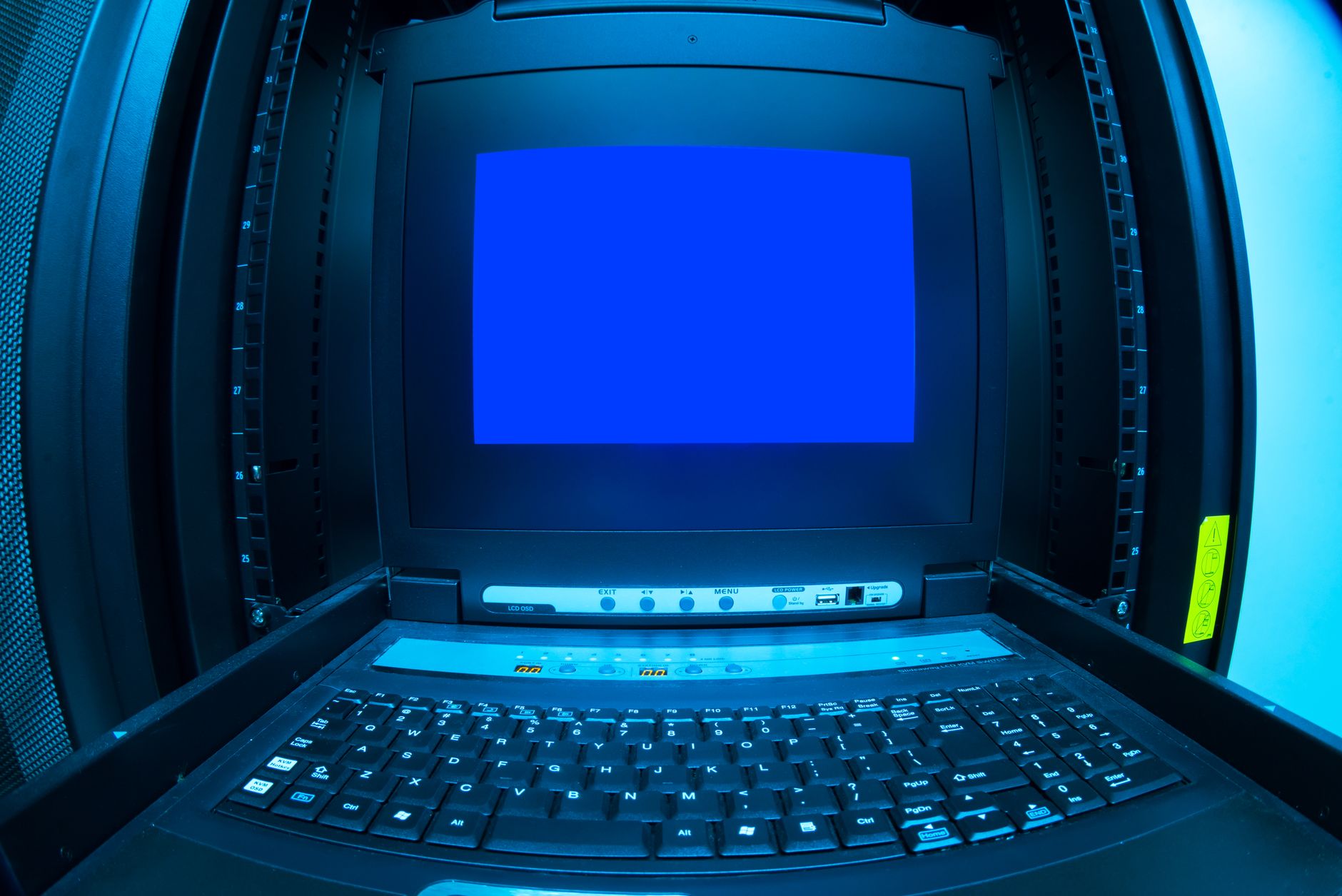
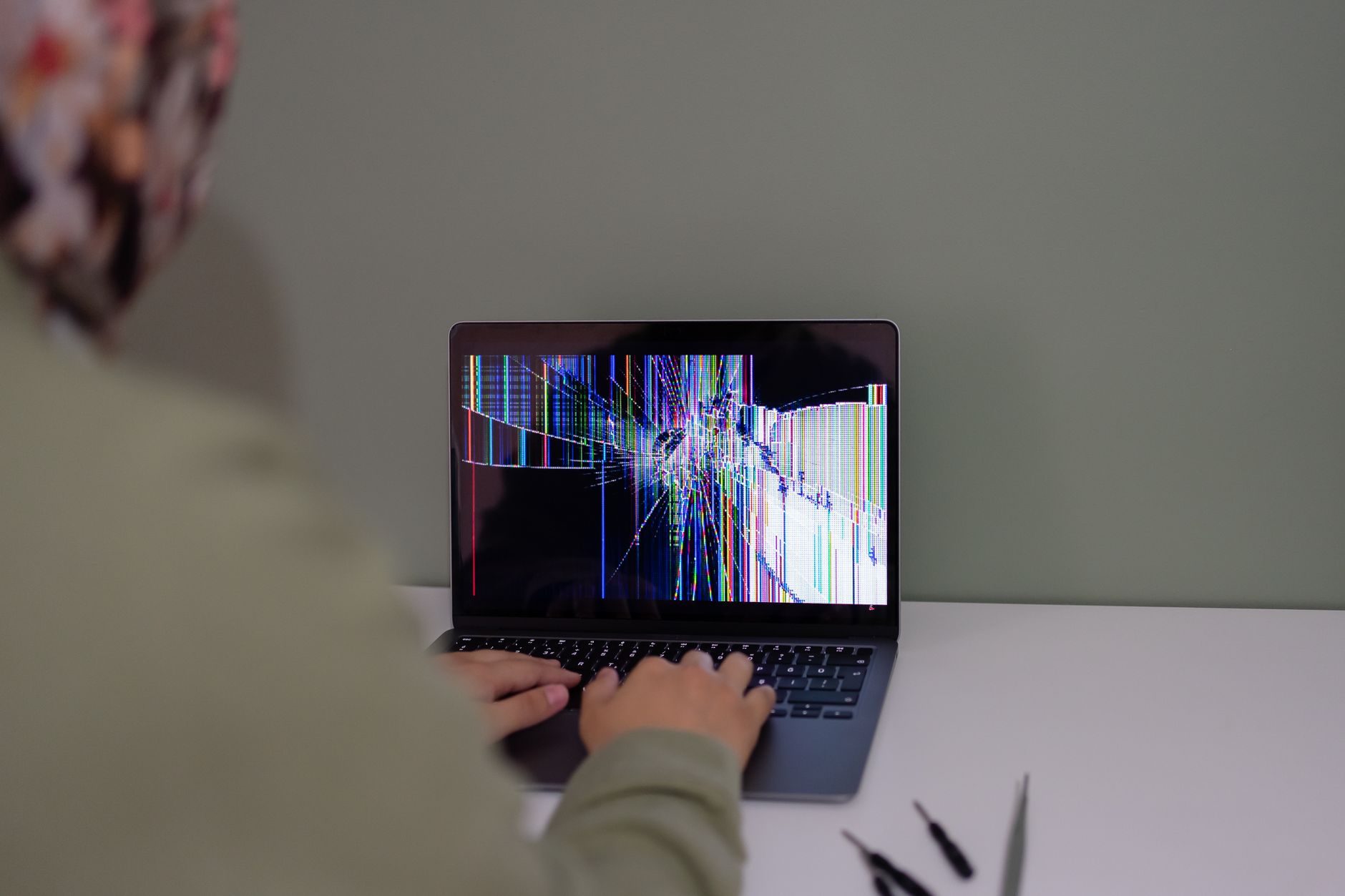
Foto: panumas nikhomkhai en Pexels
El riesgo para tus archivos y qué evitar
Cuando tu ordenador falla al intentar instalar una actualización de Windows 11, la prioridad absoluta es proteger la información que tienes guardada. Imagina que el sistema operativo necesita sus archivos originales intactos para funcionar correctamente, tal como ese port no oficial de The Legend of Zelda: Ocarina of Time requiere obligatoriamente los recursos del juego original para poder ejecutarse en PC; sin esa base sólida, nada funciona y forzarlo solo rompe más cosas. Si tu equipo muestra errores gráficos, se reinicia por sí solo o se queda bloqueado, lo más sensato es apagarlo inmediatamente. Seguir encendiéndolo repetidamente o intentar reinstalar el sistema por tu cuenta puede hacer que el ordenador sobrescriba datos críticos que aún están recuperables, complicando gravemente la situación para un negocio que depende de sus documentos y facturas.
Para evitar daños mayores, hay acciones concretas que no debes realizar bajo ninguna circunstancia:
- No fuerces el encendido: Si el equipo se apaga solo o parpadea, dejarlo quieto evita que el sistema intente corregir fallos y dañe más archivos del disco.
- No reinstales ni formatees: Intentar solucionar el problema borrando todo puede eliminar la única copia de tus datos antes de que un técnico pueda extraerlos.
- No toques las piezas internas: Abrir el equipo sin experiencia o mover componentes puede causar cortocircuitos o desconexiones físicas que impidan la recuperación.
Recuerda que un ordenador que no arranca no significa automáticamente que hayas perdido tu trabajo; de hecho, a menudo los archivos siguen ahí esperando ser rescatados. En nuestro servicio técnico en Moncloa, el diagnóstico es gratuito y sin compromiso: primero revisamos qué ocurre con tus datos y te explicamos las opciones antes de tocar cualquier componente. Si necesitas saber cómo proceder cuando tu portátil no carga o se reinicia, puedes consultar nuestra guía sobre PC se apaga solo: causas y cómo proteger tus datos para entender mejor los riesgos antes de actuar.
Cuándo es seguro intentar una reparación
Antes de intentar arreglar el equipo por tu cuenta, lo más sensato es verificar si el problema es algo sencillo como una conexión inestable o un fallo momentáneo de energía. Si tras apagarlo completamente y volver a encenderlo la situación persiste, evita formatear el disco o reinstalar el sistema operativo por probar; estas acciones podrían borrar documentos importantes si el fallo se debe a que windows 11 no se actualiza correctamente y ha dañado la estructura de los archivos. La recuperación de tu información depende en gran medida de que el disco duro no haya sufrido daños físicos durante ese intento fallido, ya que forzar el equipo cuando detecta errores puede empeorar la situación irreversiblemente.
Para un pequeño negocio o una oficina, perder acceso a facturas, bases de datos o proyectos pendientes es crítico, por lo que la prioridad debe ser siempre la seguridad de los datos antes que la funcionalidad del equipo. No se trata de cambiar piezas al azar esperando que funcione, sino de entender qué ha ocurrido internamente sin poner en riesgo lo que hay dentro. Si el ordenador muestra signos de fallo grave, como ruidos extraños o pantallas negras persistentes tras el intento de actualización, lo mejor es dejar de encenderlo para evitar daños mayores y acudir a un diagnóstico profesional.
En nuestro servicio técnico en Moncloa realizamos una revisión inicial gratuita para evaluar si es posible recuperar tu información antes de decidir si conviene reparar el equipo o cambiarlo por uno nuevo. Este paso previo es fundamental porque nos permite saber exactamente qué ha pasado con tus archivos sin comprometerlos, ofreciéndote opciones claras y sin presiones. Así, tanto si eres un estudiante como una empresa, puedes tomar la decisión más adecuada para tu situación, sabiendo que primero se protege lo que realmente importa: tu trabajo y tus recuerdos guardados en el ordenador.
Cuando Windows 11 no se actualiza, lo primero es proteger tu información antes de intentar cualquier solución. Evita formatear o reinstalar el sistema por probar, ya que podrías perder documentos importantes sin necesidad. Recuerda que un fallo en la actualización no significa que tus archivos hayan desaparecido. Lo más sensato es dejar que revisemos el equipo para entender qué ocurre y decidir juntos cómo proceder, asegurando siempre la seguridad de tus datos antes de tocar nada.
Si tu ordenador tiene este problema, escríbenos por WhatsApp para un diagnóstico gratuito, reserva una cita de 30 minutos o pide que recojamos tu equipo.
Fuentes
Sigue leyendo
Tu PC se reinicia solo: causas y cómo salvar tus archivos
¿Tu ordenador de sobremesa se reinicia solo? No entres en pánico ni formatees. Descubre las causas comunes y cómo proteger tu trabajo antes de la reparación.
PC tarda mucho en arrancar: causas y cómo salvar tus datos
Tu ordenador tarda mucho en arrancar. Descubre las causas reales, qué hacer sin riesgo y por qué no debes formatear antes de revisar los archivos.
Portátil Asus no enciende: qué hacer antes del técnico
Tu portátil Asus no enciende y buscas servicio técnico en Madrid. Guía segura para proteger tus datos y evitar errores antes del diagnóstico gratuito.